
AOÛT 2006
fr.acdsee.com

Bienvenue dans Objectif photo
Nous avons pensé qu'il était grand temps de jeter un regard neuf aux Actualités numériques afin d'améliorer la navigation et de façon générale, mieux plaire à nos lecteurs. Nous nous sommes donc enfermés dans la chambre noire et après quelques manipulations, nous voici de retour avec cette nouvelle publication, Objectif photo.
Vous trouverez dans Objectif photo le concours Photo du mois, des articles pour améliorer vos photos et tirer avantage d'ACDSee, des offres spéciales et des événements liés à la photo. Vous recevrez Objectif photo tous les deux mois, alors ouvrez bien l'oeil afin de ne pas manquer ces infos intéressantes !
Supprimer une dominante de couleur dans ACDSee 8
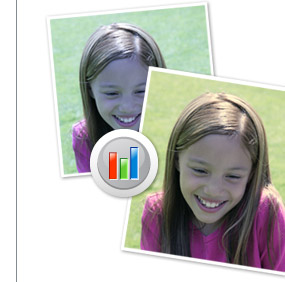
Les dominantes de couleur (teintes) apparaissent souvent sur les photos prises avec un appareil dont la balance des blancs est déréglée, ou lorsque la balance des blancs automatique de l'appareil photo ne détecte pas la source d'éclairage appropriée pour l'exposition de la photo. Les dominantes de couleur donnent une teinte à la photo et rendent souvent les images ternes. Dans cet article, nous verrons comment supprimer rapidement une dominante de couleur avec ACDSee 8 Gestionnaire de photos.
Pour supprimer une dominante de couleur dans ACDSee 8 :
- Dans la fenêtre du navigateur, sélectionner une photo et cliquer sur la flèche à côté du bouton Modifier l'image dans la barre d'outils contextuelle. Choisir ACDSee dans le menu déroulant. L'image s'ouvrira dans en mode édition et vous permet d'effectuer des retouches rapides aux photos.
- Cliquer sur Couleur dans le panneau d'édition.
- Cliquer sur l'onglet Dominante de couleur.
- Pour supprimer une dominante de couleur, cliquer simplement sur une zone de l'image qui est censée être blanche ou grise.
- Cliquer sur Terminé.
- Cliquez sur le bouton Enregistrer sous de la barre d'outils, en haut de la fenêtre, pour enregistrer le fichier.
Régler les couleurs sur votre appareil photo
Pour le spectateur, les couleurs sont vectrices d'émotions. Le vert peut être stimulant, évoquer la croissance, le rouge peut être provocant et puissant, le bleu peut susciter la mélancolie, tandis que le jaune peut engendrer une impression de calme et de chaleur.
Les couleurs de vos images agissent de la même façon. Plus vous parviendrez à les contrôler, plus elles auront de l'effet sur les gens auxquels vous montrerez vos photos. De nos jours, la plupart des appareils photos numériques (ainsi que les imprimantes et les scanneurs) règlent automatiquement les couleurs. Si vous êtes du type bricoleur et que vous voulez tirer le meilleur parti des couleurs de votre appareil, vous pouvez choisir entre deux paramètres : couleurs vives et couleurs naturelles.
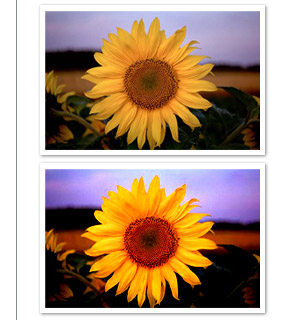
Couleurs vives et couleurs naturelles
Le paramètre Couleurs naturelles convient aux photos pour lesquelles la couleur réelle d'un sujet revêt une grande importance, par exemple pour illustrer un documentaire. En revanche, si vous photographiez votre jardin, votre enfant ou un pique-nique familial, il vaudrait mieux utiliser les paramètres de couleurs vives afin d'améliorer le rendu des couleurs de votre appareil photo. Les couleurs vives peuvent donner à vos images blafardes le coup de pouce visuel qui les transformera en oeuvres exceptionnelles.
Saturation
Si votre appareil photo ne dispose pas du paramètre couleurs vives, vous parviendrez à un résultat similaire en réglant la saturation. La saturation correspond à la mesure de l'intensité chromatique d'une photo. Il vaut mieux augmenter la saturation après avoir réglé la brillance et la balance des couleurs avec une image en noir et blanc.
Selon le modèle de l'appareil photo, la saturation peut vous donner plus de contrôle que l'option couleurs vives. En effet, au lieu d'activer simplement la couleur vive, la saturation est souvent réglée en fonction de l'intensité exacte de la couleur.
Voici quelques astuces supplémentaires au sujet de la couleur :
- Prendre en compte la source d'éclairage. Chaque source d'éclairage a un effet différent sur la manière dont un appareil photo capture la couleur d'une scène, ce qui peut entraîner des variations chromatiques sur les photos. Prendre en compte ce paramètre lors de la capture d'une photo si la lumière est naturelle ou artificielle, douce ou dure, dépendamment de la direction de la source d'éclairage, etc.
- Vérifier la balance des blancs. Vous ne pouvez pas TOUJOURS faire confiance au paramètre de la balance des blancs de votre appareil photo. Il est donc utile d'apprendre à le définir manuellement.
- Vérifier les paramètres de luminosité. Les appareils photo disposent de paramètres prédéfinis pour des situations de luminosité spécifiques comme la lumière du jour, les lampes fluorescentes, les lampes à incandescence, et corrigent généralement bien les variations chromatiques de l'environnement.
- Vérifier le mode de couleur. Si vous prévoyez seulement afficher vos photos à l'écran ou sur Internet, vous pouvez régler le modèle de couleur de votre appareil photo sur RVB. Si votre appareil dispose du RVB Adobe, utilisez-le pour les photos que vous voulez imprimer, ou lorsque vous n'êtes pas certain de savoir ce que vous ferez de la photo.
- Essayer de nouveaux modes. Les couleurs vives, le contraste, la saturation, le noir et blanc, le sépia et les autres contrôles et modes de couleur vous permettent d'expérimenter toutes sortes d'effets de couleur avec vos photos.
Photo du mois « Vacances en famille »
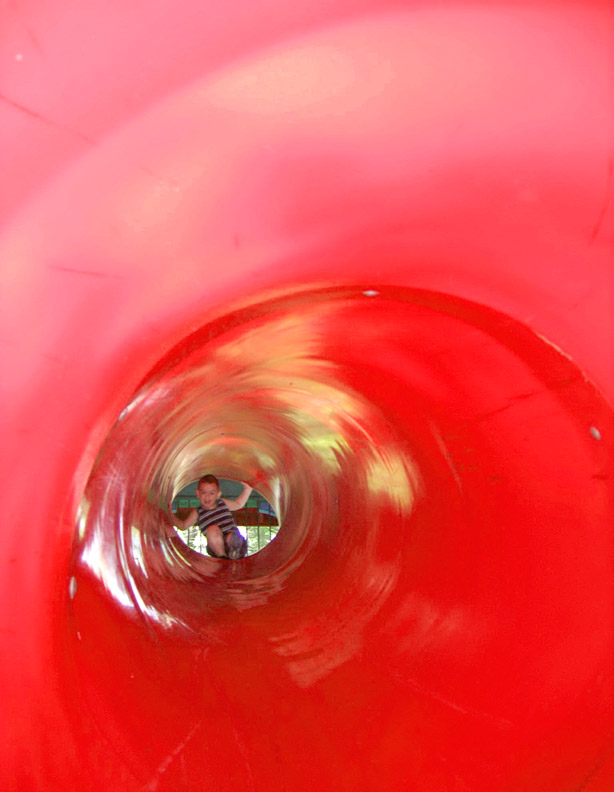
Gerry Poling, Thunder Bay, Ontario, Canada
Vue à l'intérieur du tunnel à toboggan du Village du Père Noël (Santa Village) à Bracebridge en Ontario. « C'est en positionnant mon appareil photo à l'intérieur du tunnel que j'ai pu capturer cette photo du petit-fils de mon compagnon (Nathan Vos, 4 ans, de Barrie en Ontario). Le résultat est assez exceptionnel. »
Thème de la photo du mois prochain :
La vitesse
Envoyez vos photos à :
featuredphotos@acdsee.com
Événements à venir
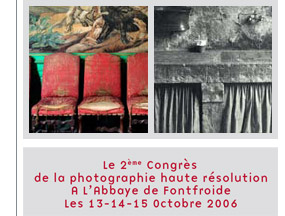
2ème Congrès de la photographie haute résolution
L'Abbaye de Fontfroide - Les 13, 14, et 15 octobre 2006.
http://www.galerie-photo.com/
2eme-congres-photo-haute-resolution_contenu.html
Une exposition : 12 photographes et 80 photographies sur l'Abbaye de Fontfroide. L'exposition sera ouverte au public dès le 14 juillet 2006.
Un livre : un ouvrage de 200 pages publié à l'été 2006 garde une trace de ce travail et le diffuse largement, pour servir un projet photographique de qualité et l'image de Fontfroide.
Un congrès : 13-14-15 octobre 2006


ACDSee™ 8 Gestionnaire de photos + PANTONE® huey
Une meilleure organisation. Des couleurs plus réalistes.
ACDSee 8 :
Retrouvez vos photos en un clin d'oeil grâce à la barre de recherche rapide. Retouchez vos photos à l'aide des fonctionnalités d'édition comme l'outil de réparation photo. Créez des diaporamas en Flash sur votre musique préférée. Gravez vos images sur CD ou DVD. Partagez vos albums photo avec vos amis et votre famille, en ligne ou par email. De plus, grâce à la gamme de fonctionnalités de stockage sécurisé, vous ne perdrez jamais une seule photo.
PANTONE huey :
Si vos bleus ne sont pas toujours authentiques, c'est pour une bonne raison. Il en va de même avec vos rouges, vos verts et toutes les couleurs intermédiaires. Les couleurs que vous voyez à l'écran ne sont pas nécessairement fidèles. Tout dépend de votre moniteur. Huey est un outil de correction chromatique convivial qui ajuste automatiquement les couleurs de votre écran, si bien que vous pourrez faire confiance en ce que vous voyez.
Huey peut même régler plus précisément votre écran afin de compenser les différences d'éclairage de la pièce. Tout devient plus fidèle : des photos numériques identiques à vos souvenirs, des graphismes de jeu qui vous tiendront en haleine, des films aux couleurs de la vie et une navigation sur Internet qui vous procurera des couleurs fidèles.